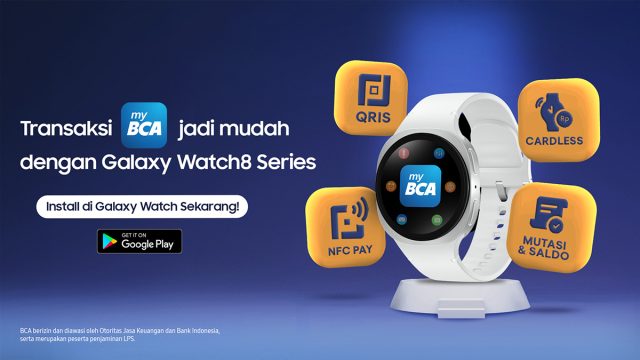
Pembayaran merchant kini tidak lagi harus memakai dompet, kartu, bahkan ponsel. Pengguna Samsung Galaxy Watch kini bisa menikmati pengalaman transaksi yang lebih praktis berkat hadirnya QRIS Tap myBCA. Cukup satu sentuhan di mesin pembayaran atau gate transportasi, transaksi langsung beres dari pergelangan tangan.
Fitur ini tersedia di Galaxy Watch seri terbaru hingga Watch4, memanfaatkan NFC dan sistem keamanan Samsung Knox. Kalau Kamu ingin mulai menggunakannya, berikut panduan lengkapnya—mudah dipahami, mudah diikuti.
Mengapa Pakai QRIS Tap di Galaxy Watch?
Sebelum mulai, ada baiknya tahu apa saja keunggulannya:
- Praktis tanpa sentuh HP — bayar cukup dengan gerakan tap di watch.
- Lebih cepat, terutama untuk transportasi umum seperti MRT, LRT, KRL, hingga Transjakarta.
- Aman berkat perlindungan Samsung Knox dan autentikasi myBCA.
- Tidak makan tempat, cocok untuk Kamu yang ingin serba ringkas.
Sudah siap? Yuk lanjut ke langkah-langkahnya.
Persiapan Sebelum Aktivasi
Agar proses aktivasi berjalan lancar, pastikan:
- Galaxy Watch sudah terhubung dengan smartphone Samsung Kamu.
- Aplikasi myBCA di smartphone sudah versi terbaru.
- myBCA sudah terpasang di Galaxy Watch (kalau belum, nanti kita install).
- NFC di Galaxy Watch aktif.
- Kamu ingat PIN myBCA (ini akan diminta saat proses sambungan).
Jika semua sudah siap, kita masuk ke tahap instalasi.
Langkah 1: Instal myBCA di Samsung Galaxy Watch
- Buka PlayStore langsung dari Galaxy Watch.
- Ketik myBCA di kolom pencarian.
- Tekan Install, tunggu hingga aplikasi terpasang.
Aplikasi myBCA di Watch ini adalah jembatan agar Watch Kamu bisa melakukan pembayaran, menampilkan QR, hingga mengakses info rekening.
Langkah 2: Hubungkan myBCA di Watch dengan myBCA di Smartphone
- Buka aplikasi myBCA di smartphone.
- Login seperti biasa.
- Masuk ke menu Settings (ikon roda gigi).
- Pilih Smartwatch Connection → lalu tekan Connect Now.
- Sistem akan mendeteksi Galaxy Watch Kamu. Setelah muncul, tekan Continue.
- Setujui syarat dan ketentuan → masukkan PIN myBCA.
- Jika berhasil, myBCA di Watch sudah siap digunakan.
Prosesnya hanya beberapa detik. Setelah pairing, fitur pembayaran dan akses informasi sudah aktif di Watch.
Langkah 3: Aktifkan dan Gunakan QRIS Tap
- Buka myBCA di Galaxy Watch.
- Pilih menu NFC Pay.
- Ikuti instruksi singkat untuk mengaktifkan fitur QRIS Tap.
Saat ingin membayar:
- Dekatkan area NFC Galaxy Watch ke mesin pembayaran / gate transportasi.
- Tahan beberapa detik sampai muncul konfirmasi.
- Selesai! Transaksi langsung tercatat di akun myBCA kamu.
Tidak perlu membuka aplikasi di smartphone lagi.
Tips Agar Pembayaran Selalu Berhasil
Agar transaksi makin mulus, coba ikuti tips berikut:
- Pastikan baterai Watch tidak terlalu rendah.
- Tempelkan sisi Watch yang ada NFC-nya tepat di reader, jangan langsung dilepas.
- Jika reader tidak merespons, geser sedikit posisi tangan.
- Pastikan smartphone terhubung dan myBCA tidak logout di background.
- Aktifkan notifikasi transaksi dari aplikasi myBCA agar mudah memantau pembayaran.
Fitur Tambahan yang Berguna
Fitur QRIS Tap bukan satu-satunya keunggulan. Kamu juga bisa:
- Menampilkan QR code pembayaran langsung dari Watch.
- Cek saldo dan mutasi tanpa membuka HP.
- Membuat kode cardless untuk tarik/setor tunai di ATM BCA.
- Mengatur preferensi transaksi langsung dari smartwatch.
Galaxy Watch benar-benar menjadi teman mobilitas yang lengkap.
Troubleshooting Jika Ada Kendala
- Tidak bisa connect ke Watch → restart kedua perangkat, ulangi proses sambungan.
- NFC tidak terbaca → pastikan fitur NFC aktif; bersihkan area pembaca.
- Transaksi gagal → coba ulang, pastikan saldo cukup & sinyal stabil.
Umumnya, masalah teratasi dalam satu-dua kali percobaan.